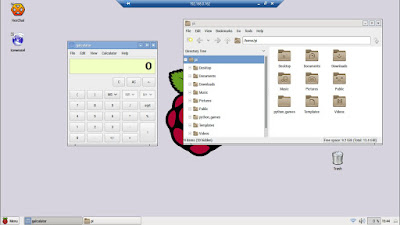
Algunas veces no es suficiente con tener acceso remoto, necesitamos "traernos" el escritorio entero de la R.Pi a nuestro ordenador, lo cual se puede hacer mediante protocolos como VNC, TeamViewer, XRDP y otros.
En este artículo veremos como hacerlo por XRDP que tiene la ventaja de estar disponible en GNU/Linux, Windows y Android de manera totalmente gratuita.
<code>sudo apt-get -y install xrdp && sudo service xrdp start</code>
Necesitaremos además los siguientes datos:
Nota: si queremos acceder desde fuera de nuestra red local necesitaremos la IP externa que podemos averiguar visitando la web http://www.whatsmyip.org/ desde la R.Pi. También será necesario abrir en el router el puerto 22 y redirigirlo a la IP local de la R.Pi.


En este artículo veremos como hacerlo por XRDP que tiene la ventaja de estar disponible en GNU/Linux, Windows y Android de manera totalmente gratuita.

- Ventajas
- Preparar la R.Pi
<code>sudo apt-get -y install xrdp && sudo service xrdp start</code>
Necesitaremos además los siguientes datos:
- Usuario: pi
- Contraseña: raspberry
- IP: la obtenemos con el comando: ifconfig | grep inet:
Nota: si queremos acceder desde fuera de nuestra red local necesitaremos la IP externa que podemos averiguar visitando la web http://www.whatsmyip.org/ desde la R.Pi. También será necesario abrir en el router el puerto 22 y redirigirlo a la IP local de la R.Pi.
- Conectar desde GNU/Linux

- Conectar desde Windows

- Conectar desde Android


