Mostrando entradas con la etiqueta Primeros pasos. Mostrar todas las entradas

28 de abril de 2016

Cómo instalar Ubuntu 16.04 en Raspberry Pi

Si vamos a usar nuestra R.Pi como sistema de escritorio vamos a necesitar una distribución GNU/Linux más completa que Raspbian. Por suerte tenemos Ubuntu.

  • Antes de empezar
Para los que no conozcáis Ubuntu es una distribución GNU/Linux que aporta un escritorio completo, moderno y amigable, un sistema de paquetes fiable y actualizado y cuenta con una gran comunidad lo que asegura que obtendremos fácil respuesta a la mayoría de nuestras dudas.

La versión especialmente adaptada a la R.Pi es Ubuntu Mate 16.04 for Pi  y lleva el entorno de escritorio MATE así como todas las utilidades habituales: gestor de archivos, navegador web, suite ofimática, juegos...

  • Descargas
La imagen del sistema ocupa 1Gb y tienes dos formas de descargarla: por descarga directa o por torrent.

  • Crear la MicroSD
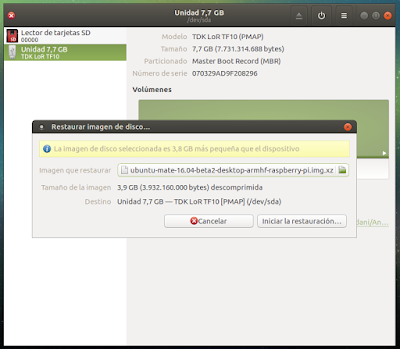
Con la MicroSD conectada al ordenador mediante adaptador o lector de tarjetas descomprimiremos la imagen que hemos descargado y la copiaremos a la MicroSD. Una vez copiada bastará con insertar la MicroSD en la ranura de la R.Pi y encenderla.

- Desde Linux
Usaremos el comando:
unxz  ubuntu-mate-16.04-beta2-desktop-armhf-raspberry-pi.img.xz && sudo dd if=ubuntu-mate-16.04-beta2-desktop-armhf-raspberry-pi.img of=/dev/sdX

Nota: puedes averiguar qué dispositivo corresponde a la MicroSD con el comando lsblk

Si te asusta la linea de comandos puedes hacerlo gráficamente desde Gnome Disks

- Desde Windows
Descomprime la imagen descargada con Winrar, Winzip o 7-Zip.
Copia la imagen a la MicroSD con Win32 Disk Imager


  • Después de la instalación
  1. Redimensionar particiones
    Para poder aprovechar todo el espacio disponible en la MicroSD es necesario redimensionar la partición creada, para eso iremos al asistente Sistema - Bienvenido - Informacion sobre Raspberry Pi - Redimensionar ahora


  2. Actualizar el sistema
    Como en todas las distribuciones GNU/Linux, tenemos un robusto sistema de paquetes que facilita mantener el sistema actualizado. La forma más rápida es abriendo un terminal y ejecutando el comando:
    sudo apt update && sudo apt -y upgrade

  3. Idioma y teclado
    Tras la instalación veremos que el sistema está en inglés, si prefieres ponerlo en castellano lo haremos desde el asistente Sistema - Bienvenido - Primeros pasos - Idioma - Ayuda de idioma


  4. Agregar o quitar programas
    Los usuarios acostumbrados a GNU/Linux seguramente usarán la linea de comandos pero los que vengáis de Windows o Android quizá os sea más sencillo usar la "tienda" de apps gráfica, que facilita el proceso de instalación y borrado. Podéis encontrar el gestor gráfico en el Menú Sistema - Administración - Software Boutique

7 de abril de 2016

Cómo instalar Raspbian, la distribución GNU/Linux para Raspberry Pi

En el artículo anterior vimos todo lo que necesitamos para poner en marcha la R.Pi a nivel de cables, componentes y accesorios. En este artículo vamos a ver como instalar un sistema operativo, en este caso Raspbian la distribución GNU/Linux basada en Debian y especialmente diseñada para aprovechar las capacidades de la R.Pi.

Escritorio LXDE de Raspbian

  • Antes de empezar
Raspbian es una distribución GNU/Linux basada en Debian, con escritorio LXDE, las utilidades básicas de escritorio (calculadora, gestor de archivos, navegador web...) y totalmente adaptada al hardware de la R.Pi por lo que no tendremos ningún problema a la hora de detectar ni configurar el hardware.

Nota para los usuarios de Windows: en serio, no es necesario descargar ningún driver para que Raspbian funcione al 100%.

Además incorpora diversos entornos de programación así como el paquete LibreOffice, compatible con documentos de Microsoft Office.

Si no tienes experiencia en entornos GNU/Linux es aconsejable que busques alguna guía para principiantes como http://blog.desdelinux.net/guia-para-principiantes-en-linux/

  • Descargas
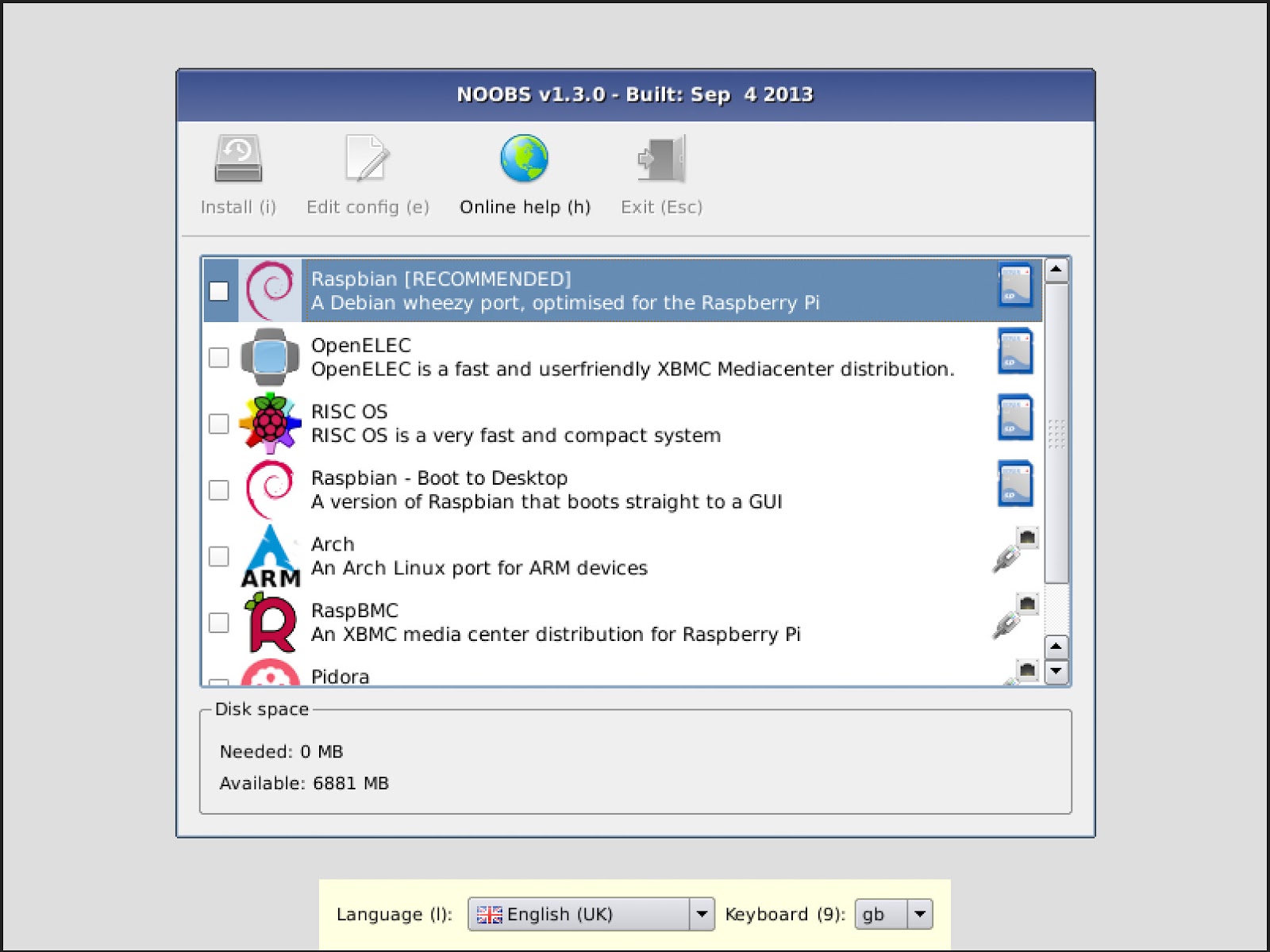
Disponemos de un instalador oficial llamado Noobs que facilita el proceso. El propio instalador lleva incorporado una imagen de Raspbian así que no necesitaremos descargar nada más.

Descarga Noobs (servidor oficial)

Una vez descargado descomprime el archivo .zip en una microSD de al menos 8Gb formateada en FAT32.

  • Instalación
Inserta la microSD con los archivos del Noobs en la ranura de la R.Pi, conecta un monitor, un teclado, un ratón y finalmente la toma de corriente. La R.Pi arrancará y mostrará la siguiente pantalla:


Marcamos la casilla de verificación de Raspbian, pulsamos en instalar y esperamos a que acabe. Finalmente nos pedirá reiniciar y podremos ver el sencillo escritorio LXDE:


  • Después de la Instalación

Lo primero será establecer algunas configuraciones básicas como el idioma del teclado Menu - Preferences - Mouse & Keyboard - Keyboard layout - Spain /Spanish, la tipografía y los colores del sistema desde Menu - Preferences - Appearance Settings, o las opciones avanzadas desde Menu - Preferences - Raspberry Pi Configuration


Nota: volveremos sobre estas opciones avanzadas en posteriores artículos.

Conectate a internet, ya sea mediante cable ethernet o por Wifi si tienes la R.Pi 3 o un adaptador USB Wireless.

Podemos agregar o quitar programas fácilmente desde la aplicación Packagekit en Menu - Preferences - Add / Remove Software


Nota: si prefieres usar Synaptic como gestor de software sólo debes instalarlo y ejecutarlo con sudo apt-get -y install synaptic && gksu synaptic

31 de marzo de 2016

"Unboxing" de la Raspberry Pi

Cuando recibimos la Raspberry Pi (a partir de ahora la llamaré R.Pi para abreviar) y abrimos el paquete lo primero que vemos es que ésta se presenta totalmente desprovista de cables y accesorios. En este primer artículo veremos qué necesitamos para ponerla en marcha y cómo hacerlo.


  • Alimentación
Lo primero que necesitamos es un cargador con cable microUSB de al menos 1.5 amperios, yo uso el cargador de una tablet que tenía por casa. En caso de tener que comprar uno te recomiendo el Aukru de 2A. 


Nota: Con menos de 1.5 amperios la R.Pi se pondrá en marcha (usa 0.7 amperios) pero podemos tener problemas para alimentar los dispositivos de almacenamiento y los periféricos. Con más de 2 amperios corremos el riesgo de sobrecalentar la placa.

  • Almacenamiento
La forma más común de proporcionar almacenamiento a la R.Pi es mediante una microSD (como la de los móviles) que se inserta en el puerto que hay en la cara inferior.


Nota: no te preocupes por insertar la microSD de forma incorrecta, sólo entra de una manera.

En la página oficial recomiendan un mínimo de 8Gb de capacidad, yo he optado por una de 16Gb para no tener limitaciones de espacio e incluso puede ser necesario una de 32Gb según lo que queráis hacer con la R.Pi. Lo que sí es importante es que sea lo más rápida posible, mínimo clase 10. Si estás pensando en comprar una te recomiendo la Samsung EVO 32Gb por unos 10€.

La R.Pi cuenta además con 4 puertos USB 2.0 que pueden usarse para ampliar el almacenamiento mediante pendrives o discos externos (con alimentación adicional) aunque la presencia de una microSD sigue siendo necesaria para el arranque.


  • Salida de vídeo
Para conectar la R.Pi a un monitor de ordenador o una televisión necesitamos un cable HDMI (como los usados en portátiles).


En caso de no tener una pantalla con puerto HDMI podemos hacer uso del puerto Audio/Video compuesto que también proporciona la R.Pi, tiene forma de jack de auriculares y necesita un cable especial que podéis encontrar en RaspiPC por unos 5€.

  • Periféricos
Finalmente necesitaremos un ratón y un teclado para manejar la R.Pi, puedes usar el del PC siempre que tenga conexión USB.

Nota: puedes usar un combo ratón + teclado por cable o inalámbrico y así liberas un puerto USB.


Y con esto ya lo tenemos todo. En el siguiente artículo veremos cómo instalar un sistema operativo a la R.Pi para empezar a darle usos prácticos.